帮助中心
帮助中心使用教程
 免费体验案件管理
如何发起结案和归档申请?如何批量导出案件?如何上传/设置文书模板?如何查看案件时间线?如何集中管理所有常用案件模板(办案流程、文书文书、文档目录)?如何分配案件提成?如何发表案件评论?如何在案件列表直接添加待办任务?AI助手功能介绍系列(四)丨67类要素式起诉状/答辩状AI一键生成如何批量生成法律文书?如何自动生成文书?(民事起诉状为例)如何进行案件查重?如何批量修改自定义字段 ?如何在列表上单个修改/批量修改案件当前阶段?如何共享案件给其他人?如何批量创建自定义字段?如何使用「AI智能填充」功能快速录入案件?如何将案件程序中的开庭日期同步至日程?如何批量添加/删除办理人如何针对案件重要日期设置定时提醒?如何进行立案冲突检索【律所版】?如何申请立案【律所版】?如何减少页面的自定义字段展示数量?如何批量更新案件?如何设置案件列表的案件阶段?如何在案件中添加自定义字段?如何自动生成文书(委托书为例)?如何批量导入案件?如何生成/分享案件报告?如何进行案件管理?
项目管理客户管理财务管理日程管理团队管理律所管理发布收款认领后如何通知相关律师认领?如何在手机端申请使用电子印章?如何上传律所实体章图片制作电子章?系统角色和资源角色有什么区别?如何查询离职人员的案件/项目/客户等记录?如何导出团队中某个成员的日程?律所如何进行组织内的案件转移?如何进行案件程序审批?如何创建、管理审批流程?如何更改成员的所属组织?如何解散律所?购买律所版后,律师应该在那个空间录入数据?如何下载律所今年的立案合同?如何修改成员权限?如何邀请成员加入律所?如何创建成员账号?如何申请盖章?如何将成员移出律所/律所某个团队?如何进行冲突检索?如何申请立案?如何设置律所审批规则?如何设置成员角色?如何创建律所?
AI助手电子签移动端如何进行客户管理?
创建客户
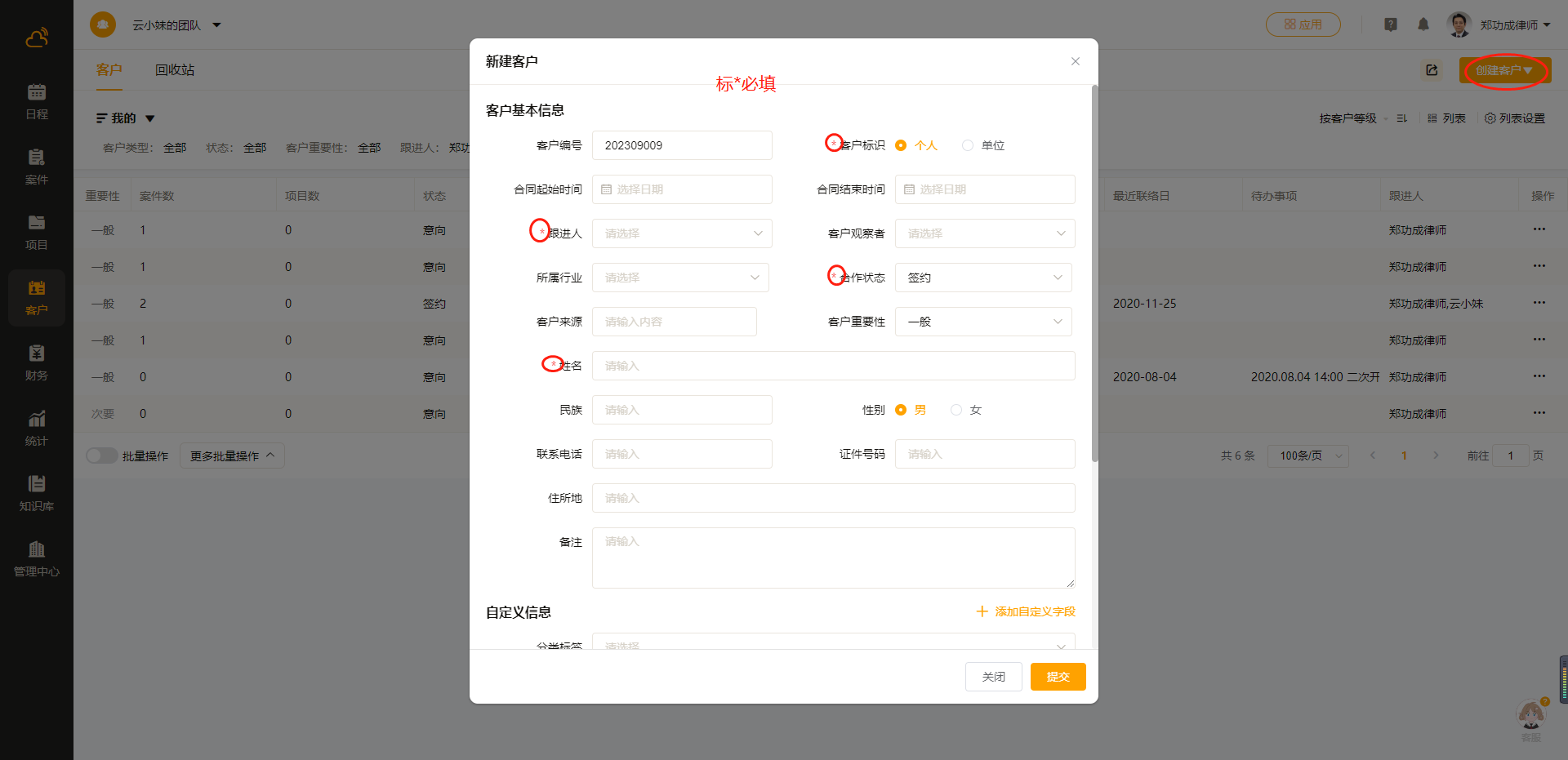
进入“客户”,点击右上角“新建”,可以创建单一客户信息(单独创建单位客户信息时,可以输入关键词匹配系统内置的客户工商信息),也可以批量导入客户信息。
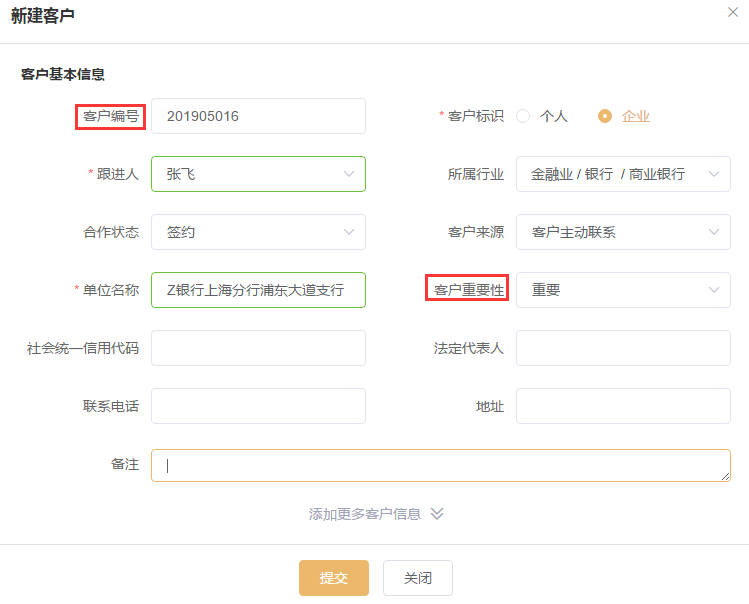
新建客户时可以通过设置客户编号和选择客户重要性来标记客户,另外,还可以一并添加该客户的日常联系人信息。
批量导入客户
下载《批量导入客户模板》表格,填写客户信息后将该表格上传,即可完成批量创建客户信息。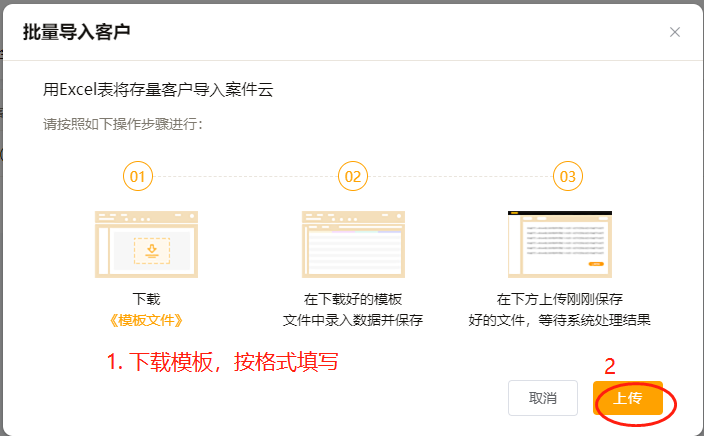
检索客户
在客户列表右上角输入客户名称或联系方式关键词,即可检索出客户信息。高阶搜索库还支持客户重要性、行业、合作状态以及用户自定义添加的字段的筛选。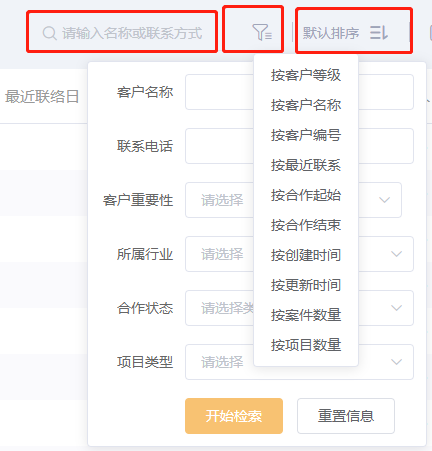
编辑客户详情
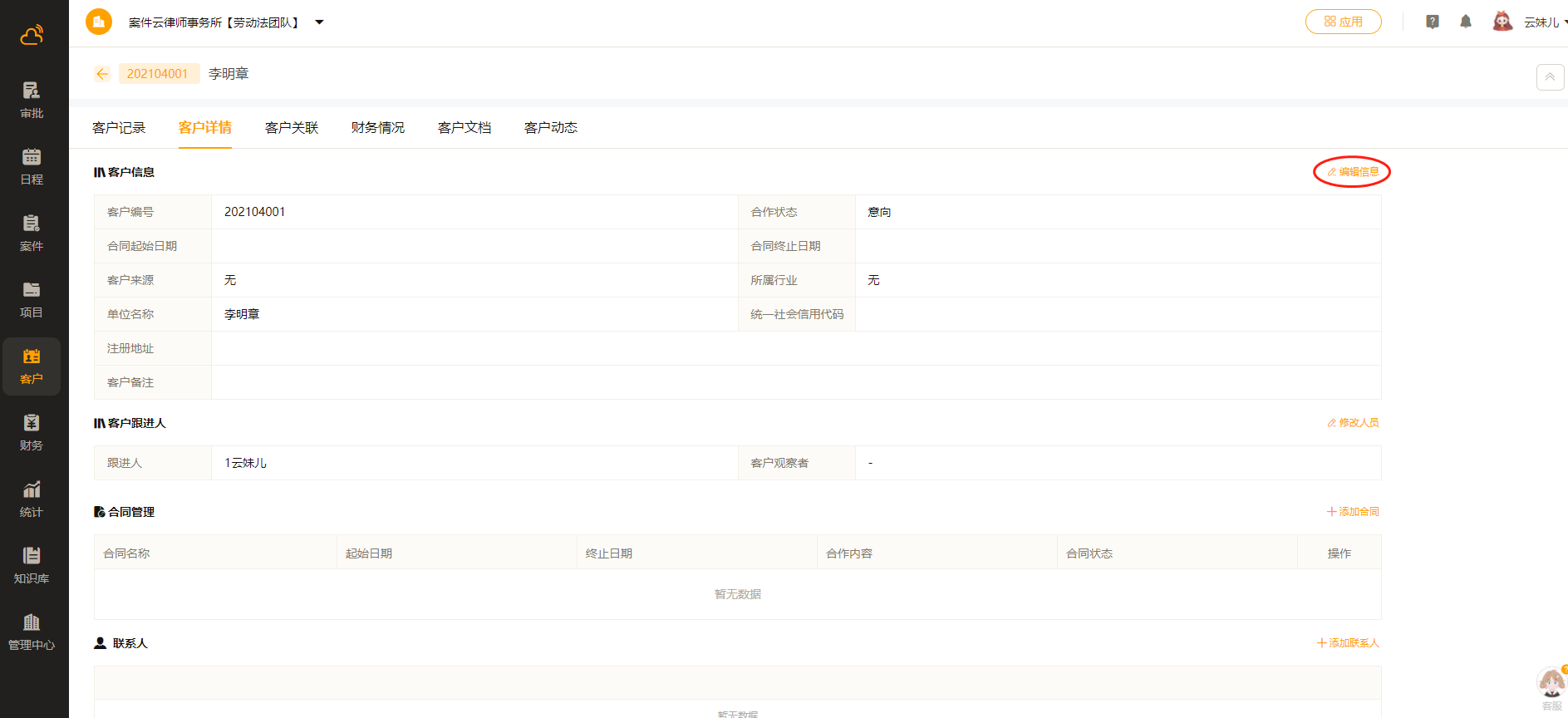
在客户列表里点击客户名称,或者搜索客户进入详情页面,左侧详情处有编辑入口,可以修改或添加客户详情、添加或管理联系人。
添加/客户记录
在客户的“客户记录”页面右侧,点击“添加”按钮开始添加项目相关联系记录,与添加日程待办方法一致,填写的时间将会汇总在客户记录列表上方。同时,所有客户记录都支持导出记录表格。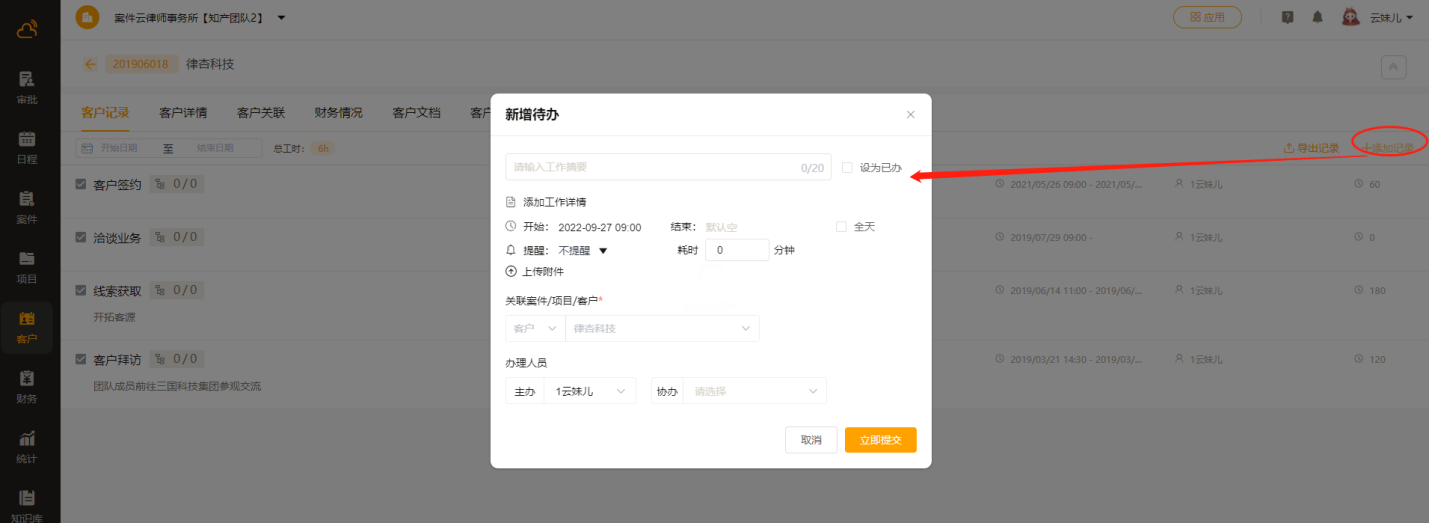
客户文档管理
在客户文档里点击“立即创建”客户文档目录,“客户文档”中各个子目录支持拖移排序、子目录调整为上级目录等,与线下文件夹管理方法类似。
PS:客户记录中添加的零散文书和附件都会汇总到客户文档,以便进行统一管理。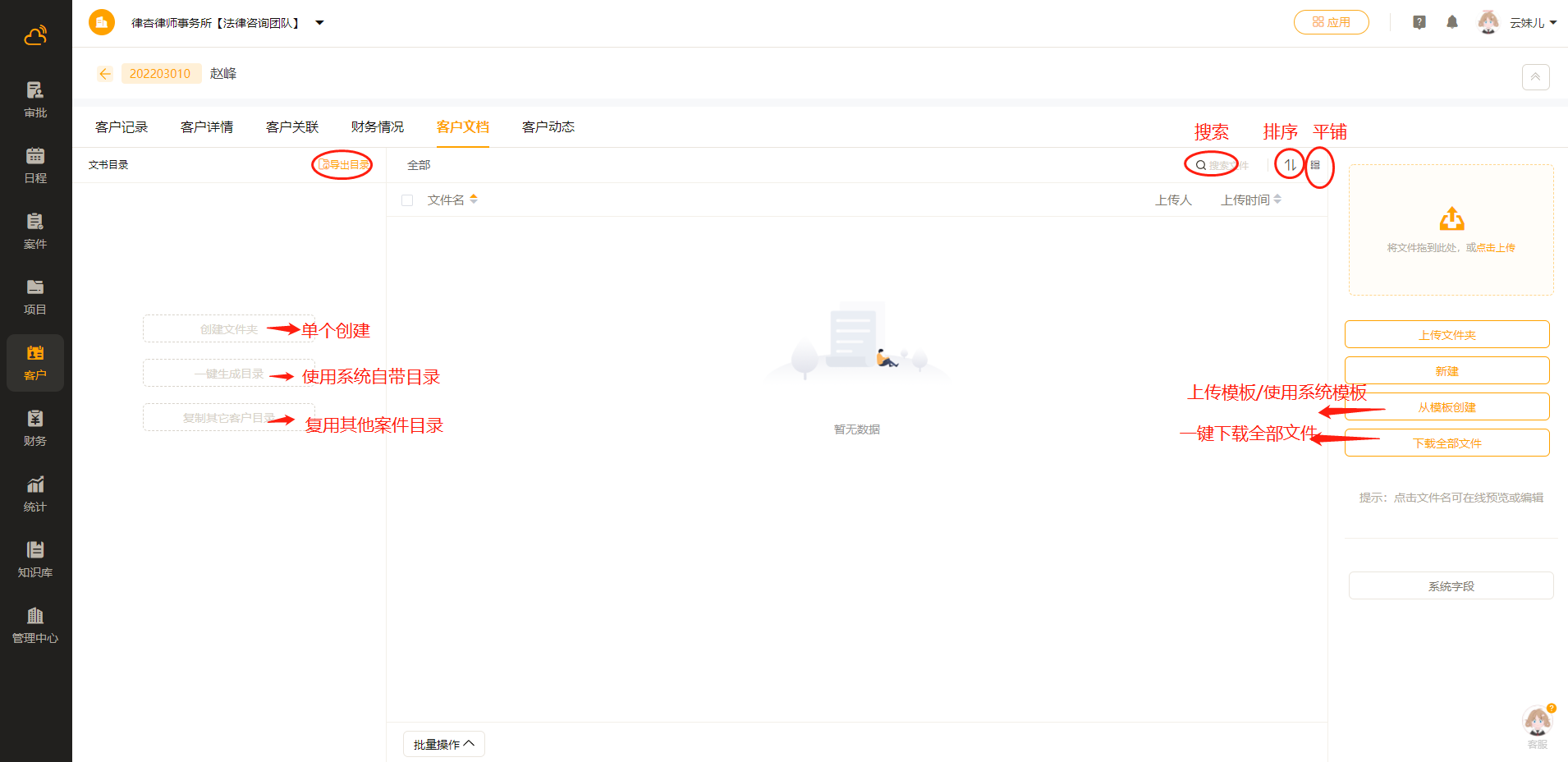
在线新建/模板创建客户文档
在“客户文档”模块有3种方式新建文档:①上传已有文档;②在线新建(支持Word、Excel、PPT三种格式);③从模板创建(模板中有Word、Excel两种格式的文档)。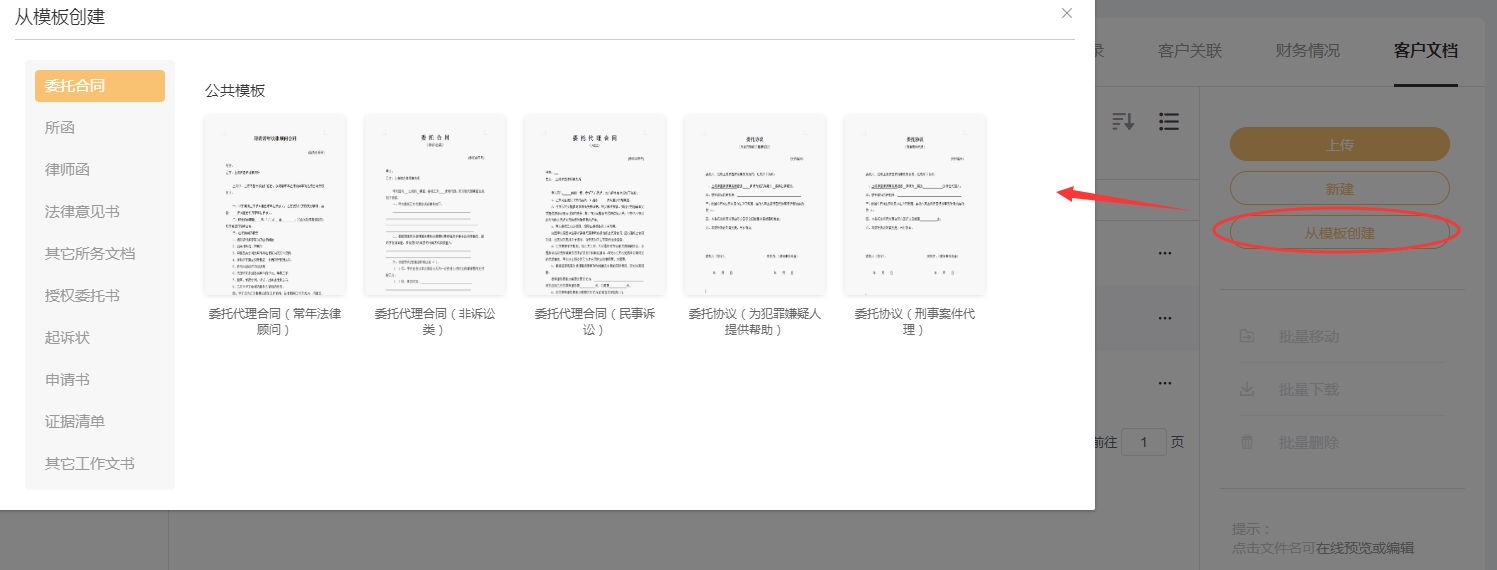
共享客户(高阶版以上)
在客户列表右侧点击“操作”-“共享”按钮,将项目共享给其它高阶版用户,并设置对方的角色(主办、协办还是观察者),将合作共享链接复制给接收人。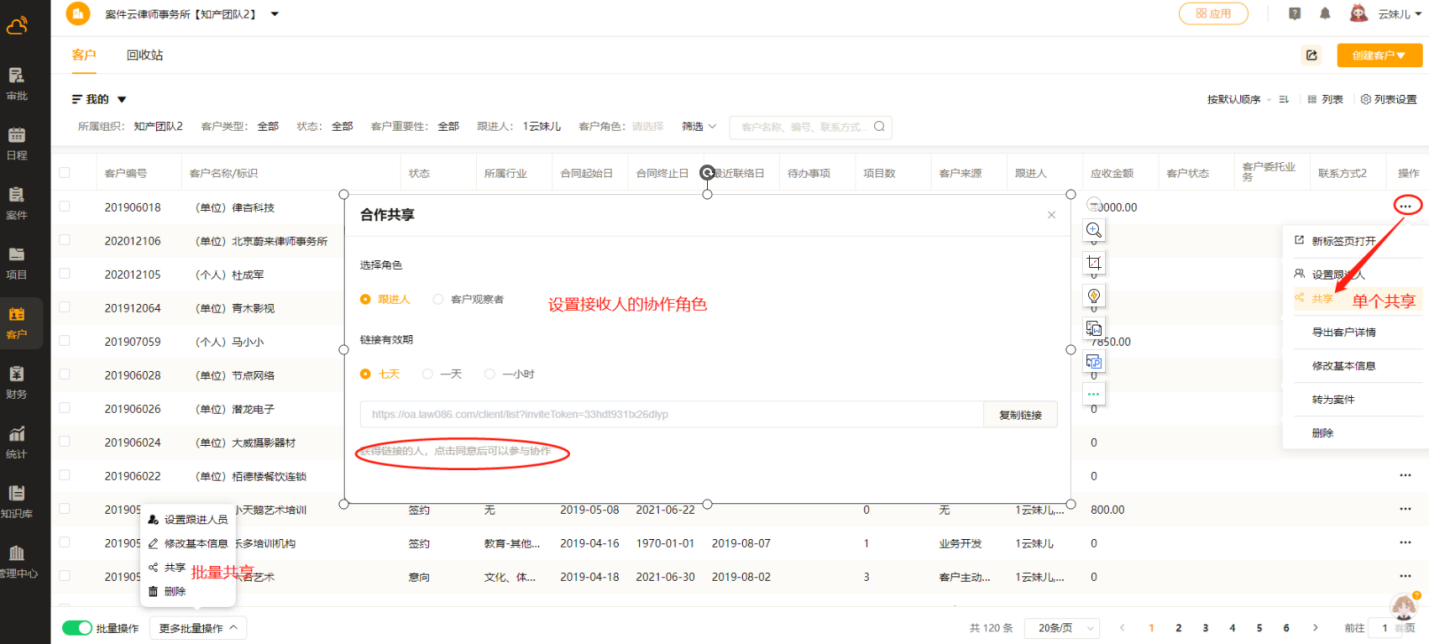
统计客户收支情况(高阶版以上)
在客户的“财务情况”模块添加“项目支出”和“项目收款”,注明报销和开票相关情况,系统会自动统计总支出、实际成本、入账收益等数据,并在“财务概览”中展示该客户各个维度的财务数据。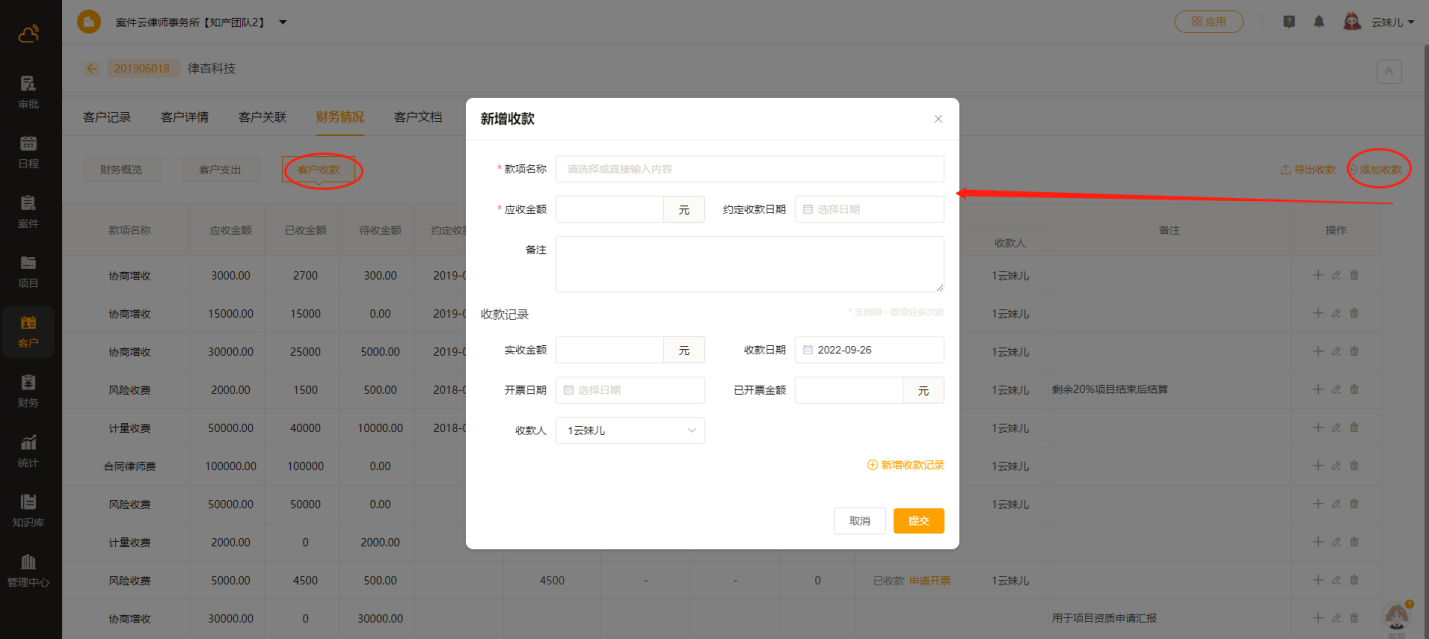
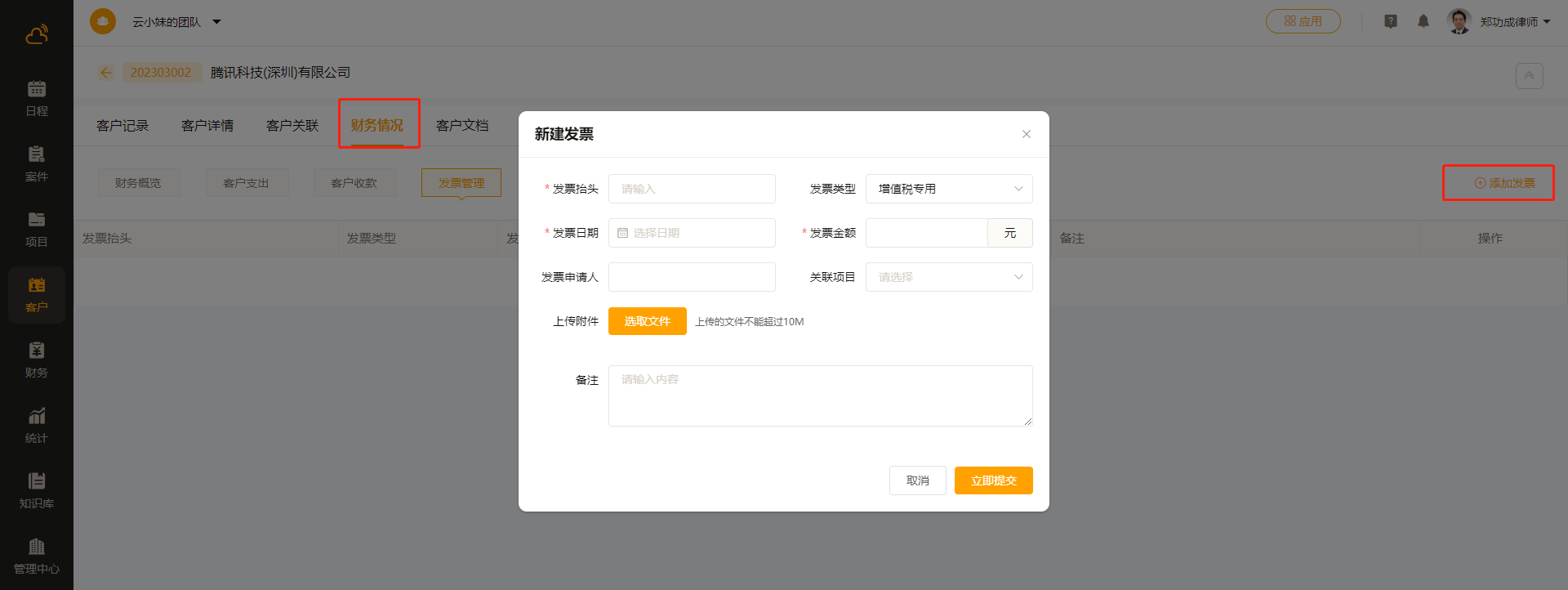
客户发票管理(高阶版以上)
在客户的“财务情况”中可以对客户相关的发票进行管理,“添加”合同或发票后,填写相关信息提交即可。