帮助中心
帮助中心 免费体验案件管理项目管理客户管理财务管理日程管理团队管理律所管理AI助手电子签移动端
创建案件
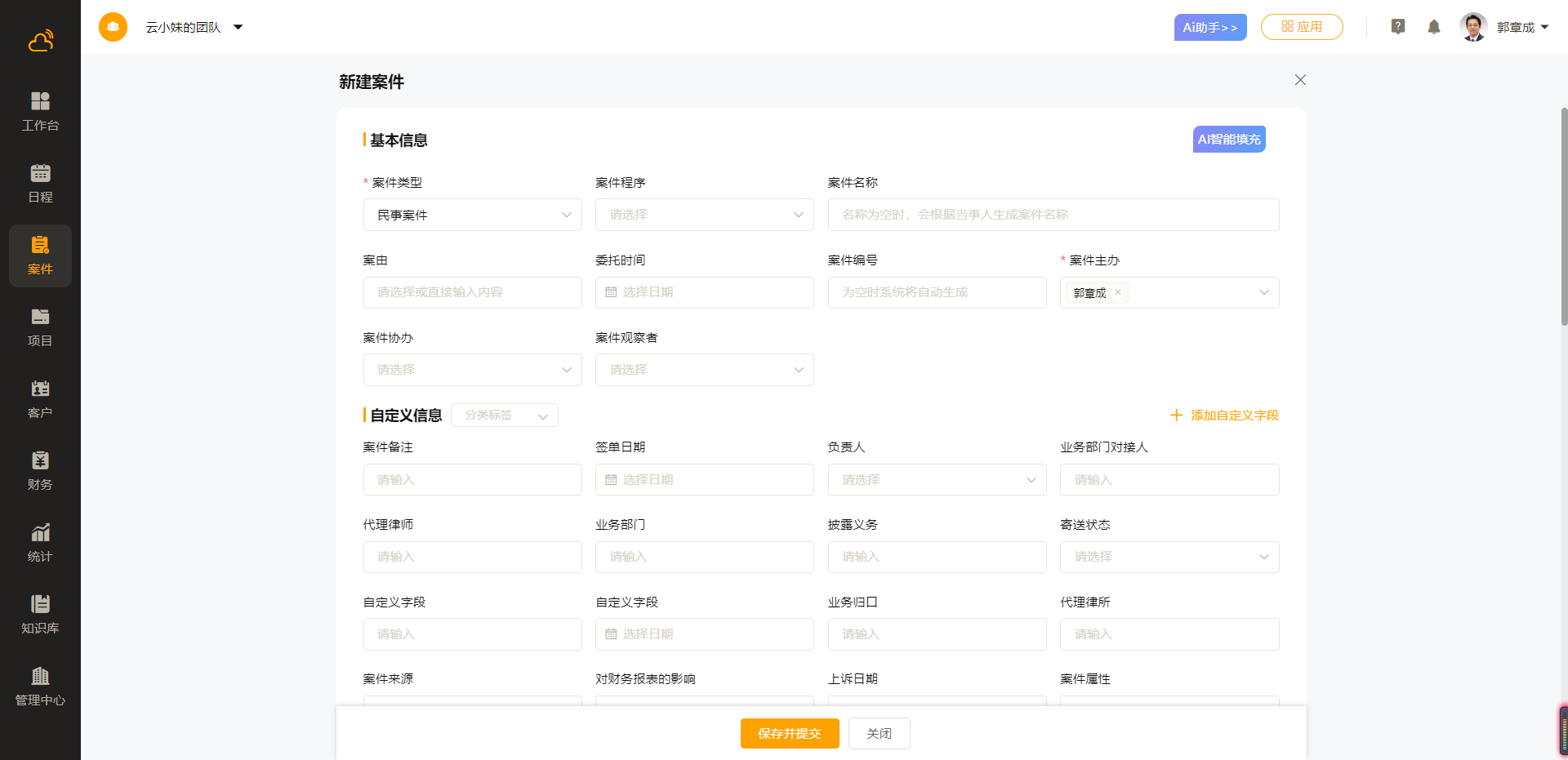
进入“案件”,点击右上角“新建”按钮,支持单个案件新建、表格批量导入。如创建单个案件,在弹出的新建表单中填写案件相关信息(案件必须至少有一位当事人),提交完成创建。
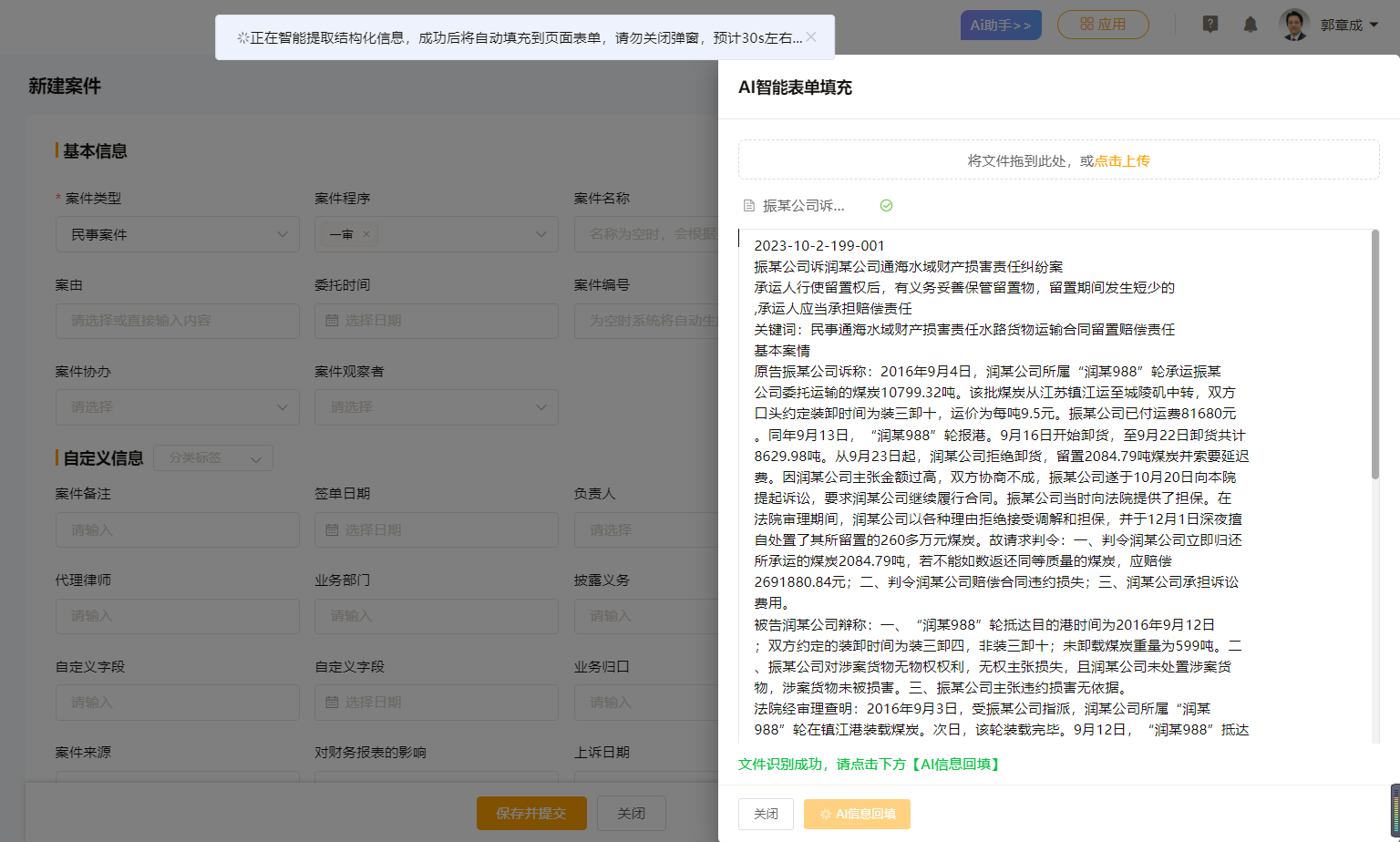
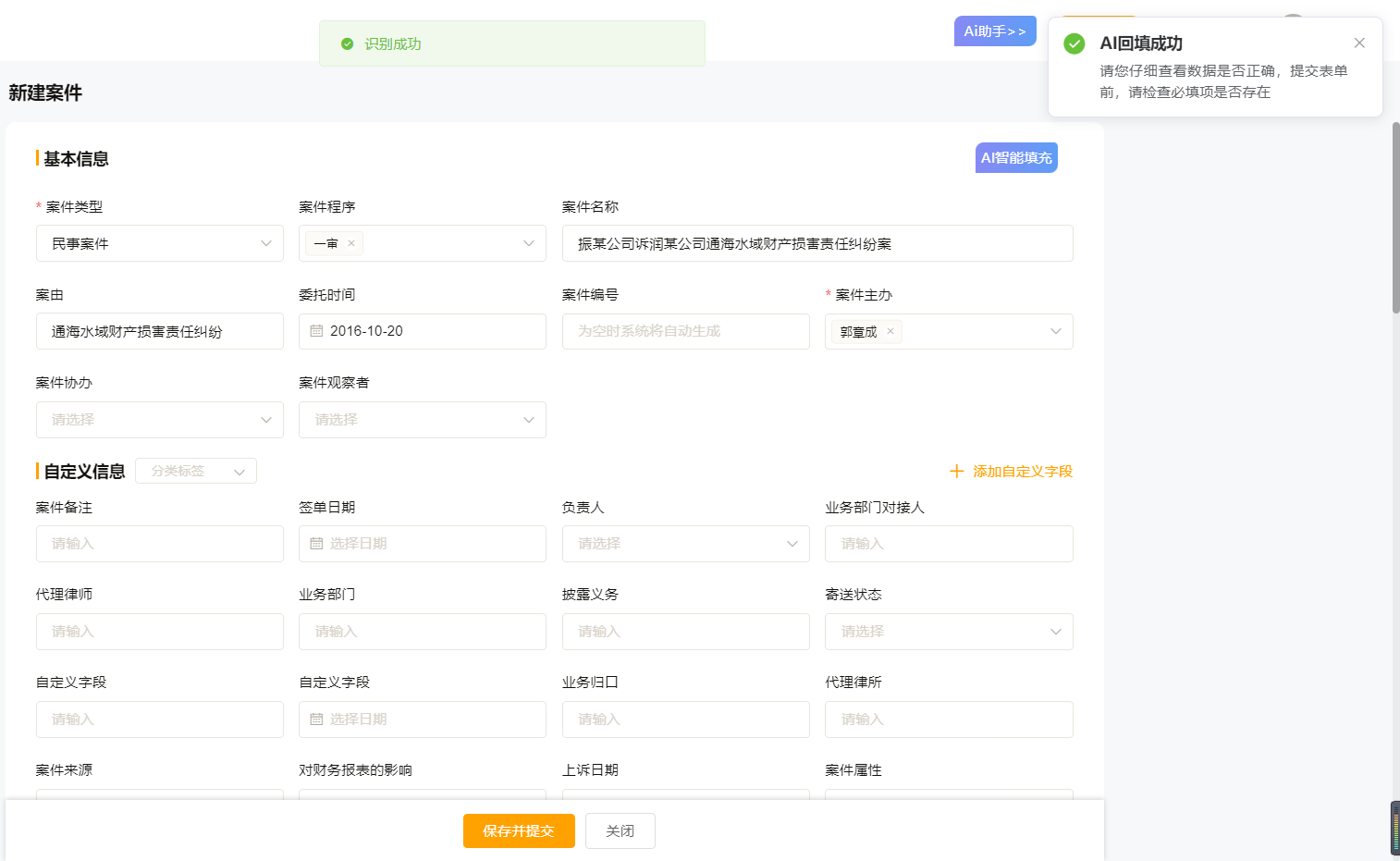
推荐使用「AI智能填充」功能,上传相应的法律文书,AI即可提取关键文书信息一键自动填充。
「AI案件智能填充」操作方法:
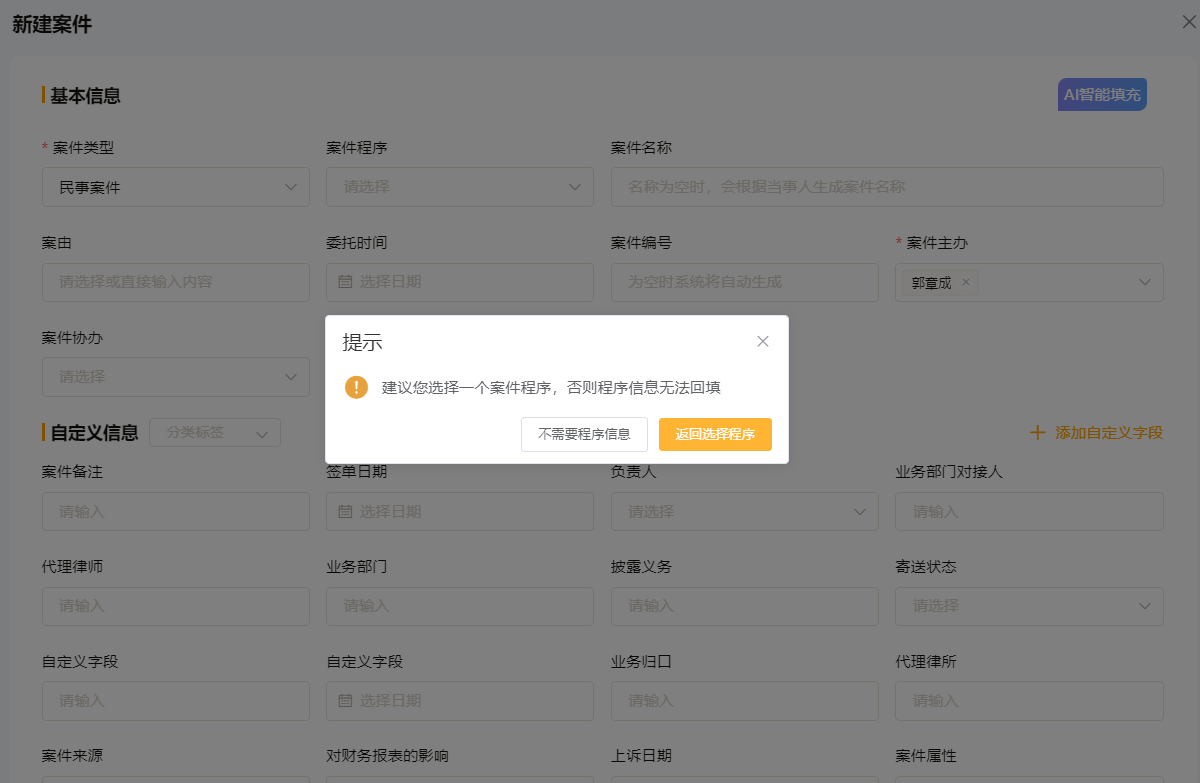
点击AI智能填充,在上传文件之前,请根据系统提示,选择该文件所属的案件类型和所涉及到的案件程序。
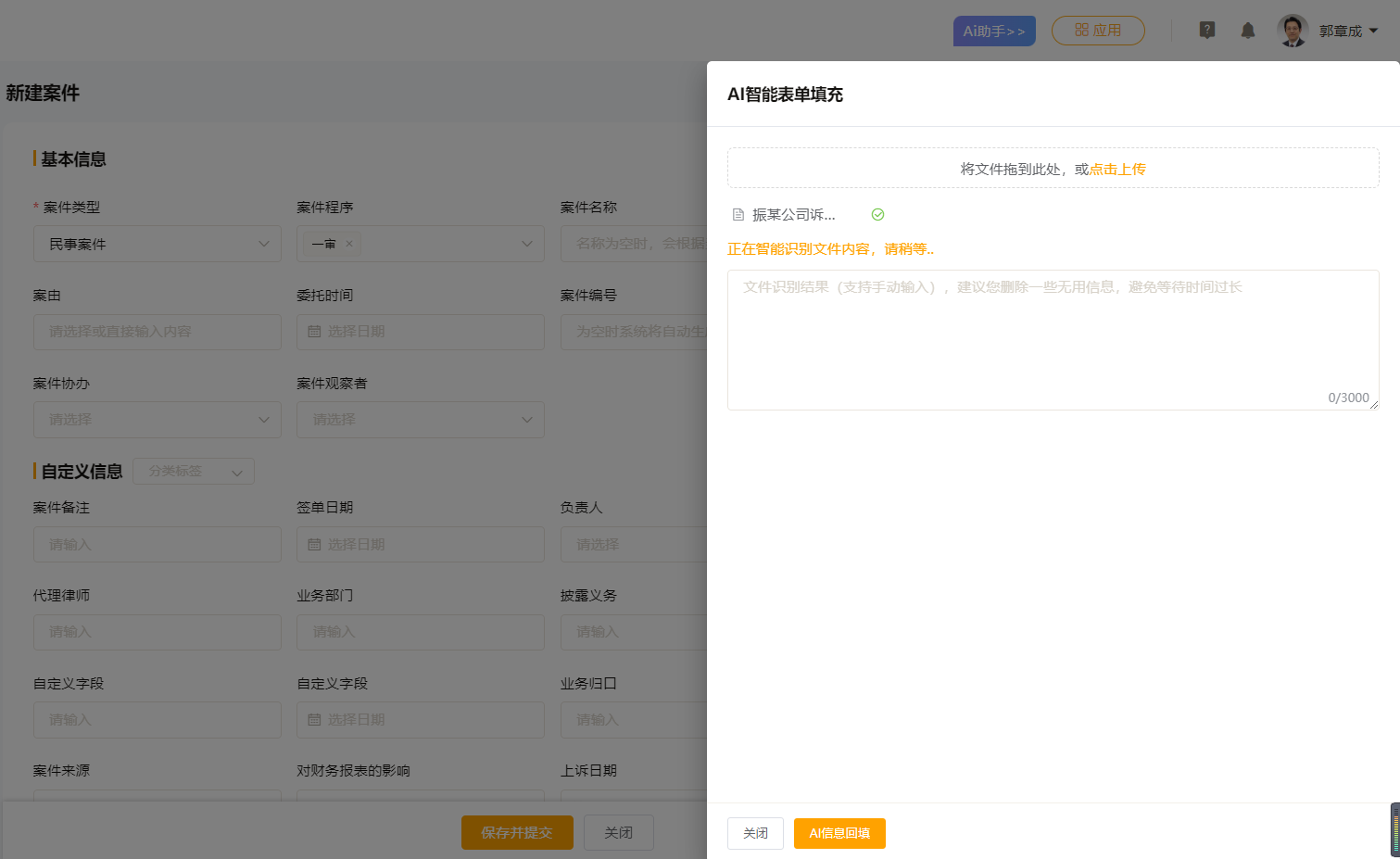
上传文件后,A会I智能识别文书信息并将识别结果返回到文本框中。用户确点击下方的「AI信息回填」,AI会将文本信息快速匹配和填充到表单中,点击保存并提交,案件新建成功。
【移动端 】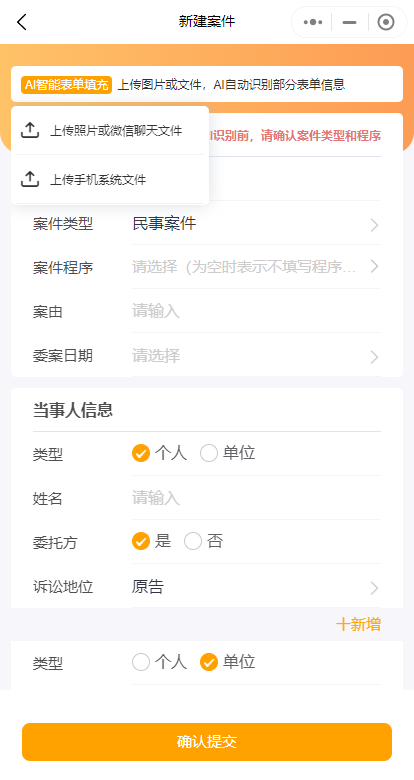

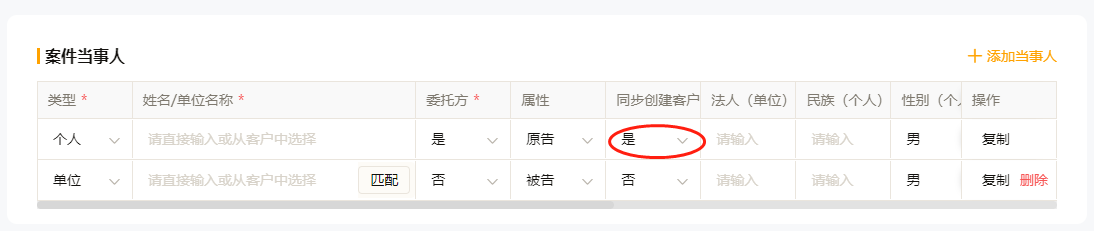
同步创建客户
单个创建案件时,案件委托人可以从客户列表里选择,也可以直接输入。如果输入委托人,可以同步新建到“客户”,案件创建成功后,可以到“客户”列表中找到该委托人进行进一步管理。
复制案件
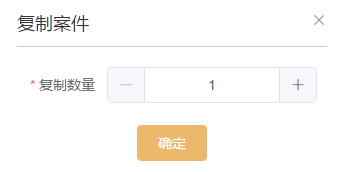
在案件列表右侧“更多”选项里点击”创建副本“按钮,即可复制1个或多个当前案件的副本;复制完成后,在案件列表里找到副本案件,进行适当修改即可形成一个新案件。该方法适用于快速添加基本信息类似的案件,或者添加某个案件的下一个程序,如复制一审案件,然后修改副本程序,形成二审案件。
批量导入案件
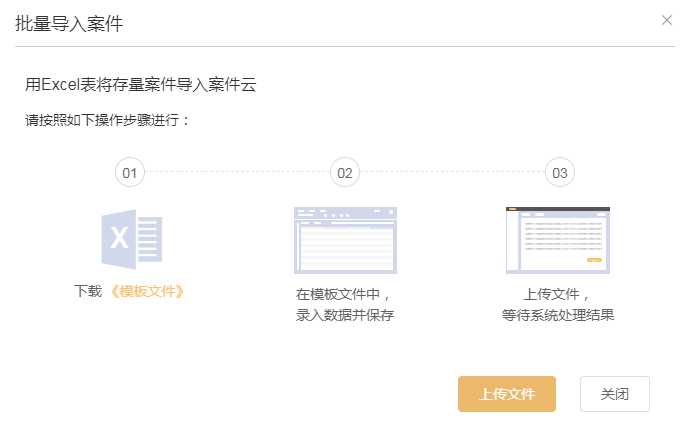
下载《模板文件》Excel表格,在表格中录入数据并保存,重新回到“批量导入”界面,上传该表格,等待系统处理。注意,表格中红色表头字段为必填项;涉及到日期的单元格填写格式为2019/10/16 ;需要填写金额的单元格只填写金额数字,不能额外加汉字、字母等元素。
切换案件列表展示形式
案件列表展示形式有两种:纯文字列表、卡片列表。通过案件列表右上角的两个入口可以随心切换列表展示形式。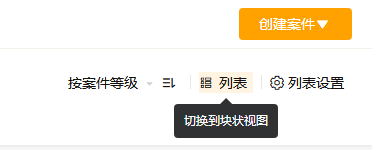
自定义案件列表表头展示字段
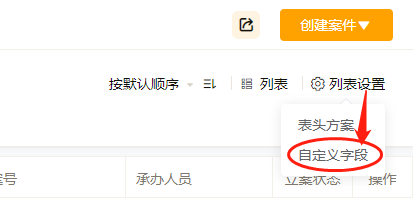
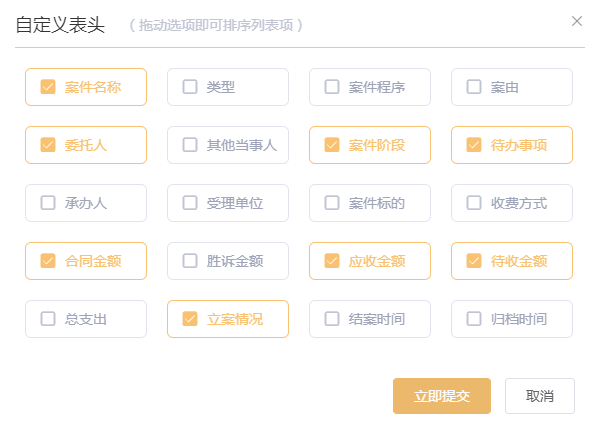
除此之外,还可以对案件列表表头进行自定义,自定义方法:点击列表左上方“设置表头”,然后在弹出的表头待选字段中选择所要展示的,同时可以根据个人喜好调整各个字段的显示顺序,最后提交保存。
添加/办案记录
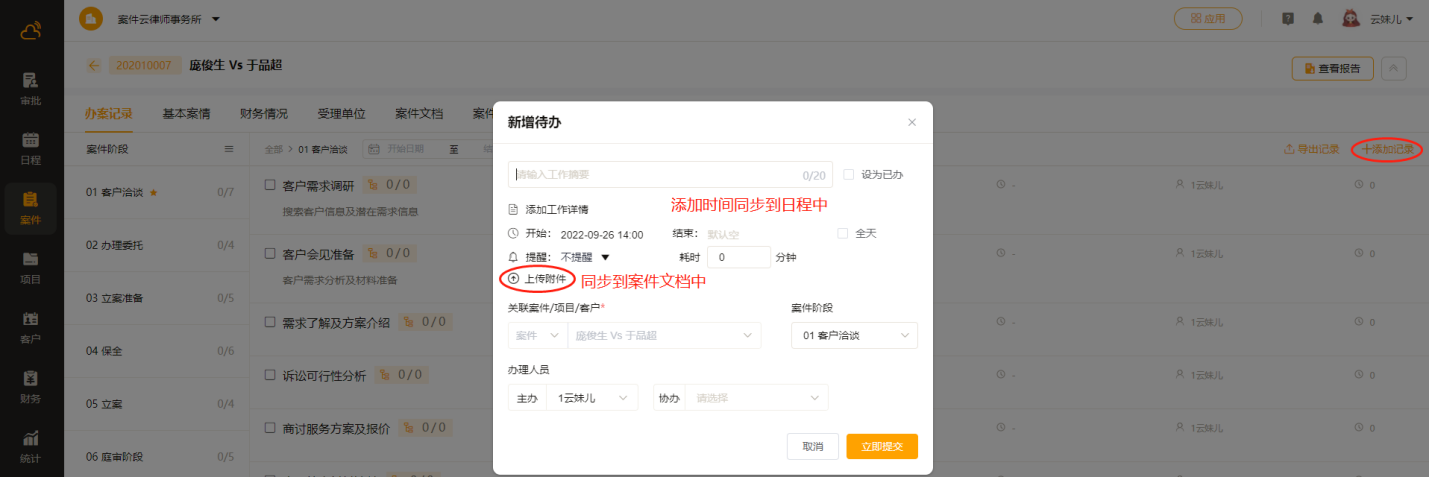
在案件列表里点击案件名称,或者搜索案件关键词进入“办案记录”管理,点击“添加",则可在弹出的“新增待办”表格中填写记录信息,该表格与日程记录表格一致,并且会自动同步到日程面板中。同时,所有案件记录都支持“导出”记录表格。
导出案件记录
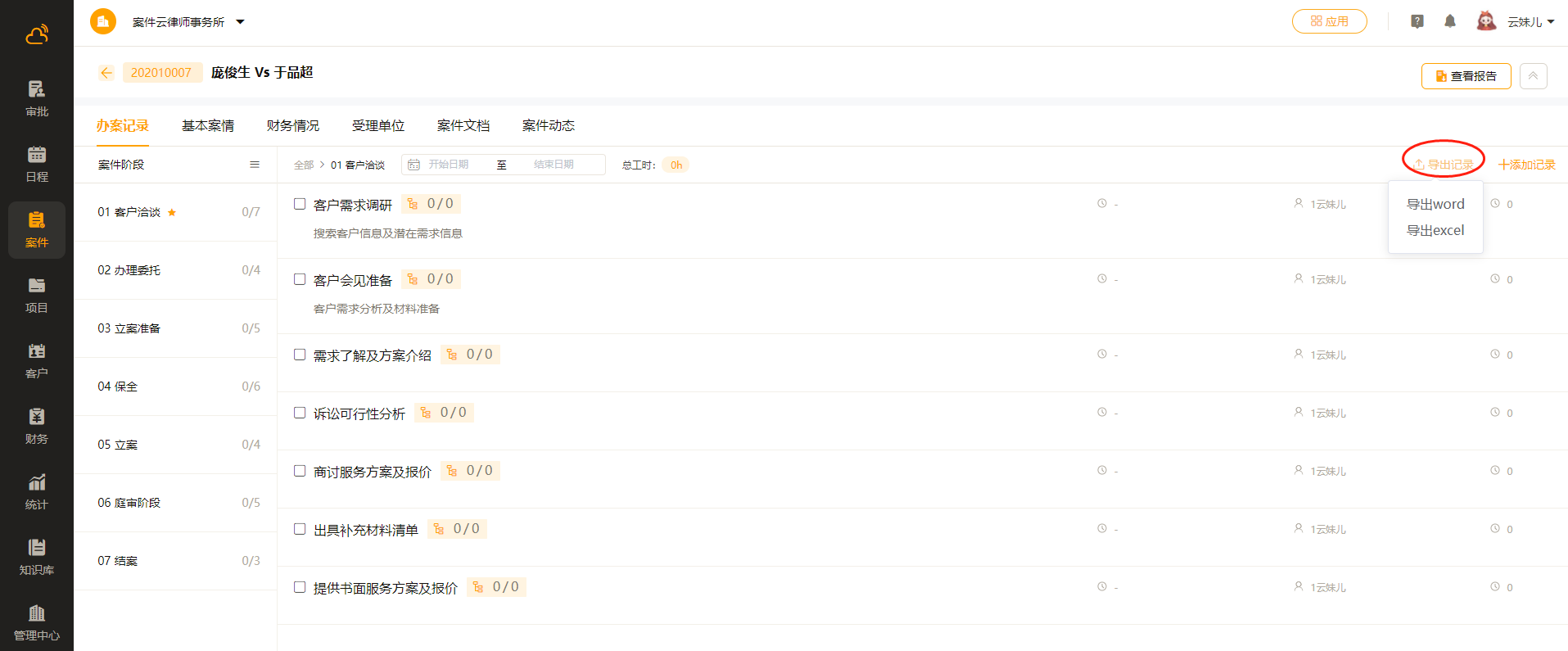
在案件阶段及记录右上方点击“导出”,系统会导出excel格式的案件记录表,表格中包含案件基本信息和办案事项等。
自定义案件阶段 - 记录模板
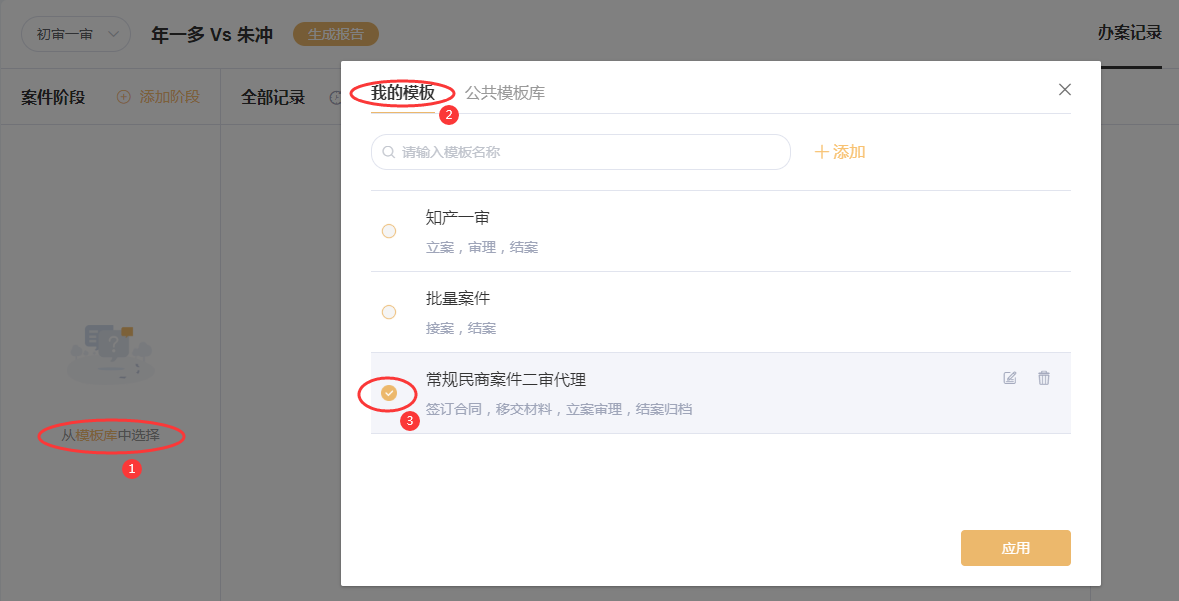
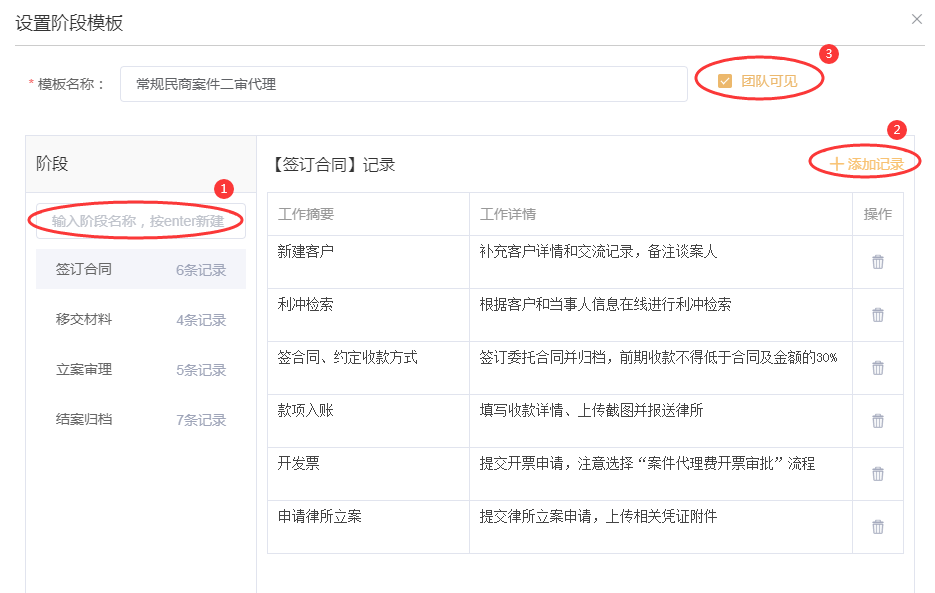
创建新案件后,可以选择系统推荐的阶段模板,也可以自行添加阶段 - 记录模板,如果自行添加时勾选“团队可见,则该模板将会共享给团队成员。也可复制案件阶段模板进行微调后再应用。
以下为添加“我的模板”范例:首先填写模板名称,其次输入或修改阶段名称 - 给每个阶段预设案件记录 - 选择团队可见(需要共享给团队时) - 保存。
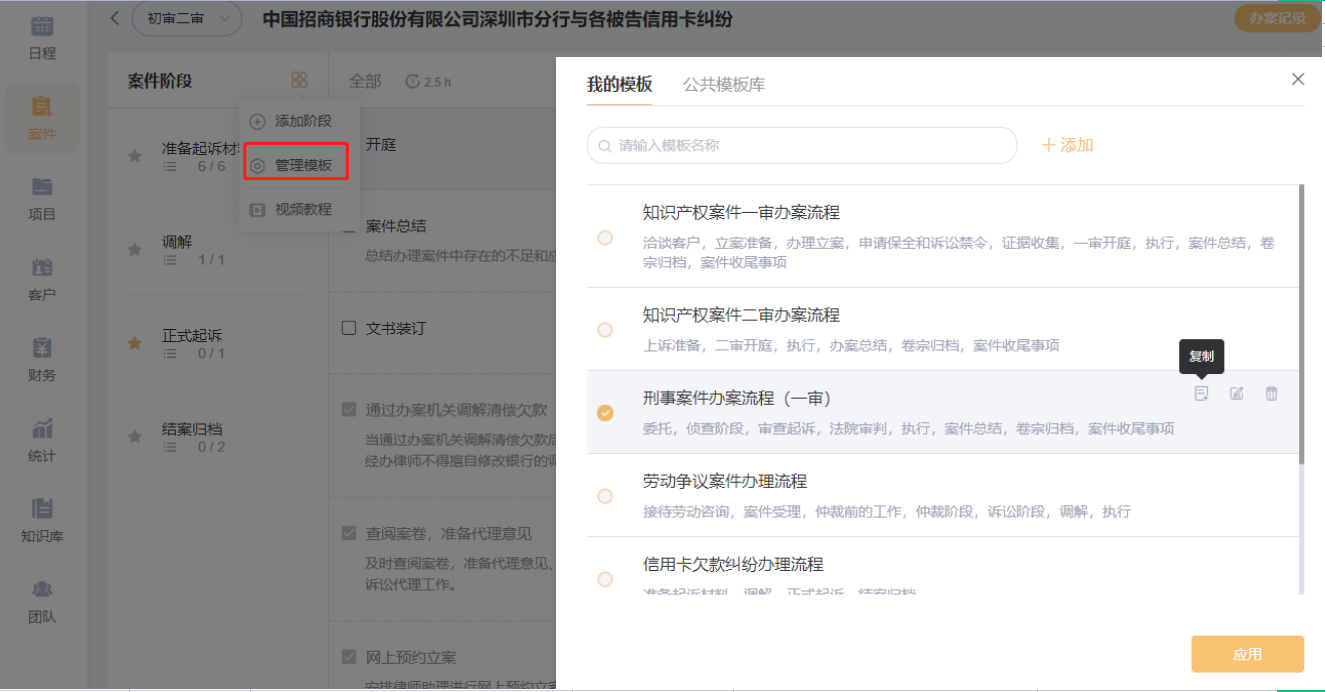
复制案件阶段记录模板
每次使用案件阶段模板时,可以点击「复制+」一份案件阶段模板进行微调后再应用到具体案件中。
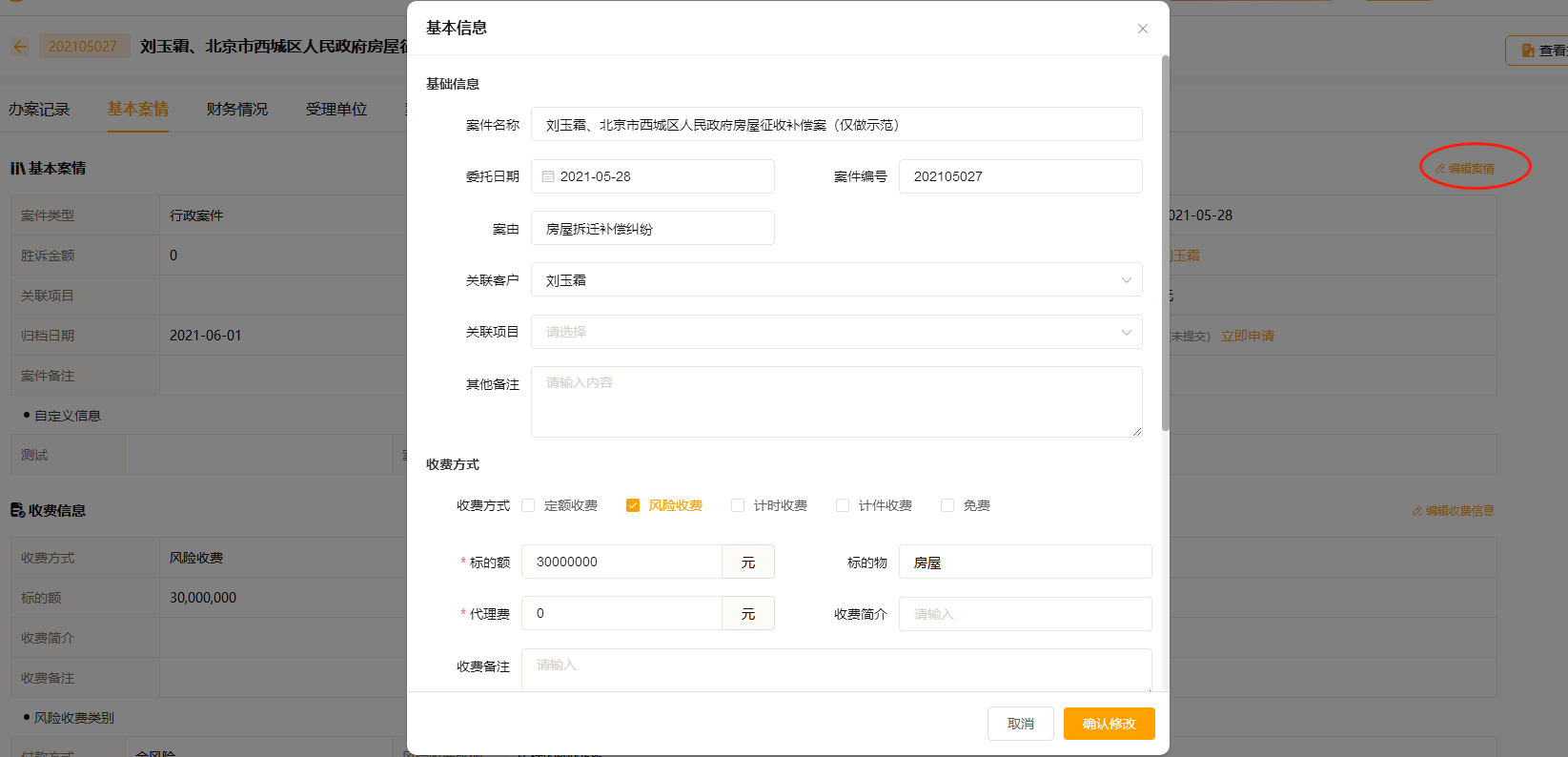
编辑案件详情
点击“基本案情”,在左侧“案件详情”处有编辑入口,可以补充或修改创建案件时表单未填写完整的内容,同时也可以进行办案人员、共享人员的管理。
关联项目/客户
可以在新建案件表单中点击“添加更多案件信息”,拉到末尾关联项目和客户,此时所关联的项目或客户需先在项目列表或客户列表新建,否则将无法查找到该关联选项。
大多数情况下是在案件创建成功后再关联。从案件列表点击某个案件,进入案件详情,在“基本案情” 页面左侧编辑“案件详情”,即可关联项目或客户。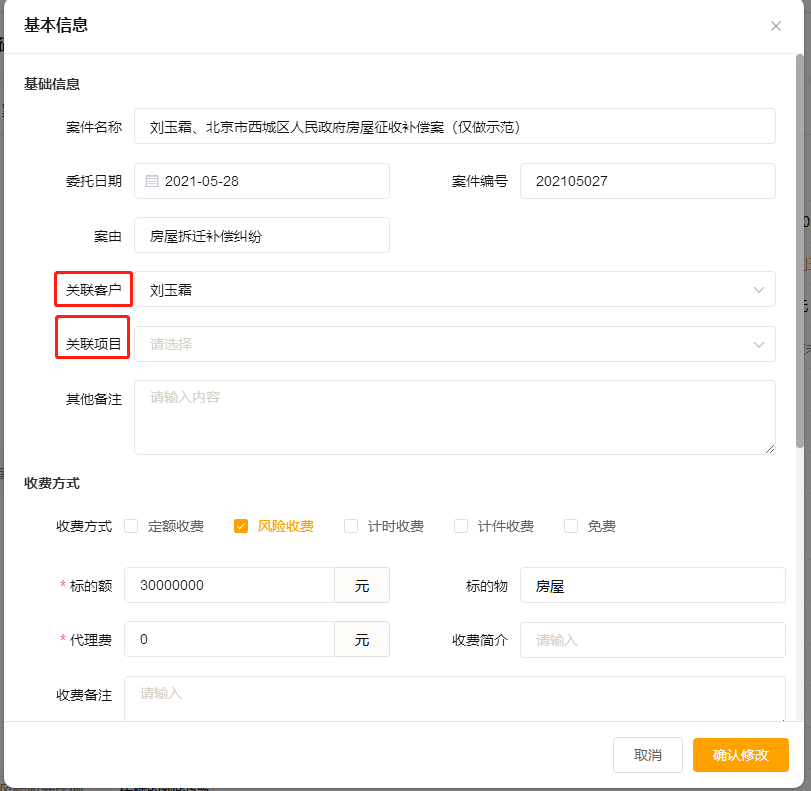
案件文档管理
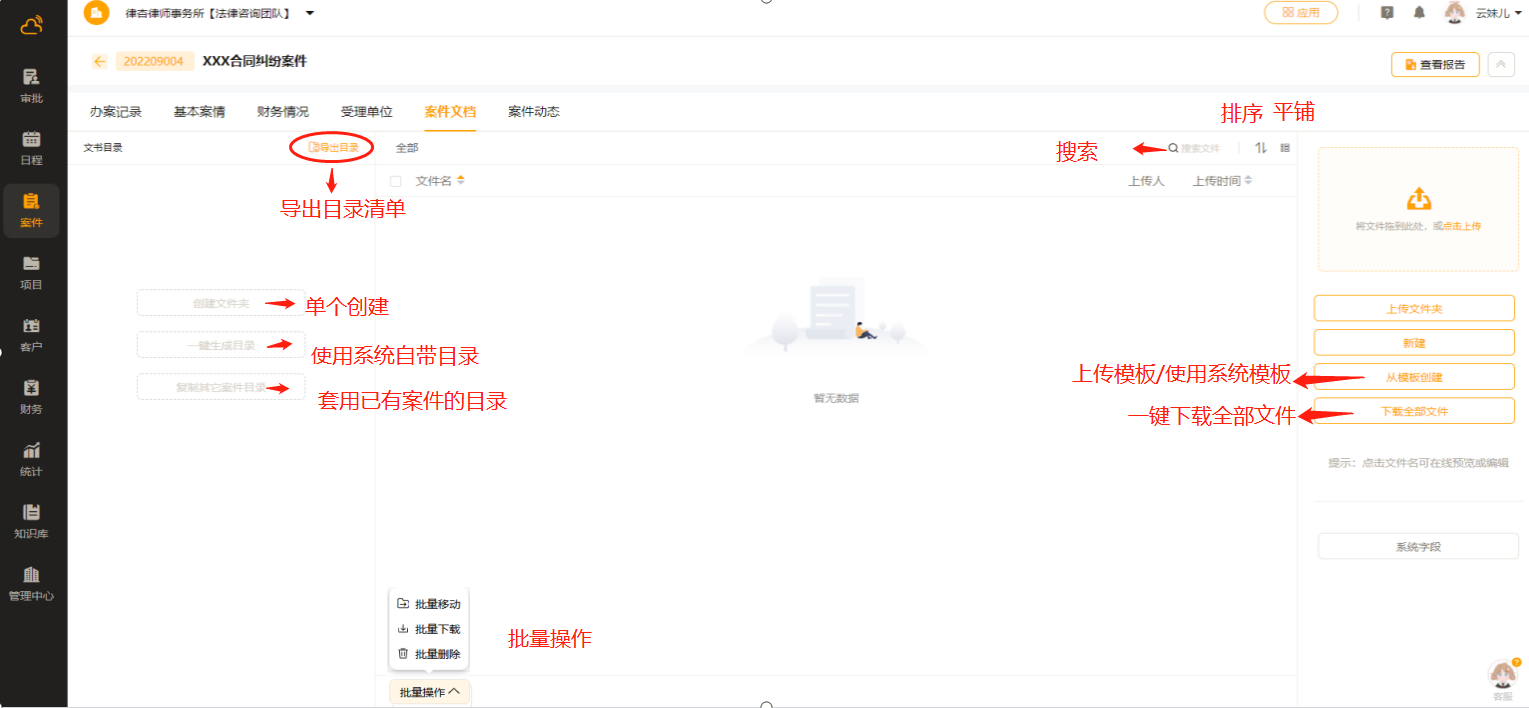
在案件详情页面右上角点击“案件文档”,文书目录下选择“一键生成”或“立即创建”,可以生成系统内置的文件目录或自定义的文件目录。“案件文档”中各个子目录支持拖移排序、子目录调整为上级目录等,与线下文件夹管理类似。
PS:案件记录中添加的零散文书和附件都会汇总到该文件模块统一管理。
在线新建/模板创建案件文档
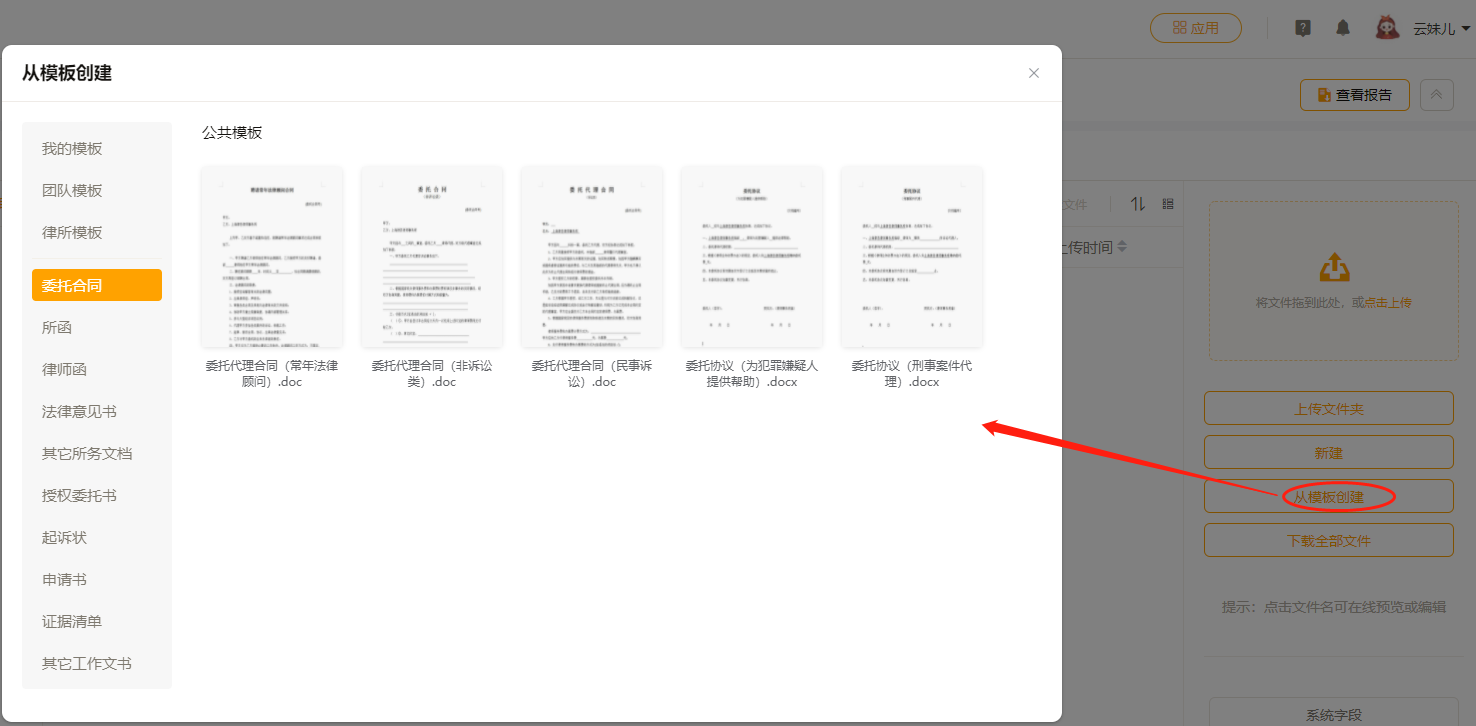
在“案件文档”模块有3种方式新建文档:①上传已有文档;②在线新建(支持Word、Excel、PPT三种格式);③从模板创建(模板中有Word、Excel两种格式的文档)。
案件财务
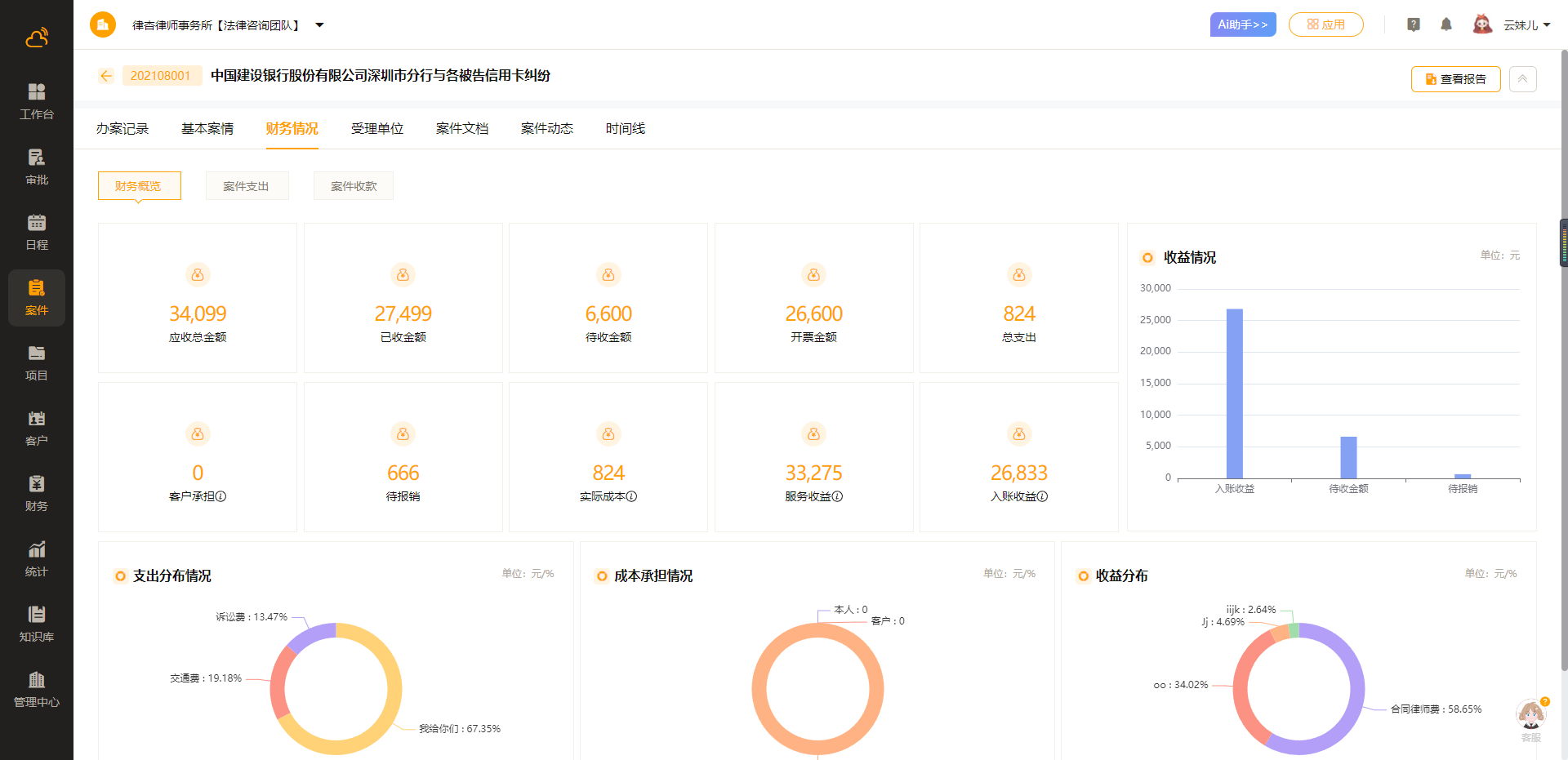
在案件“财务情况”模块添加“案件支出”和“案件收款”,注明报销和开票相关情况,系统会自动统计总支出、实际成本、入账收益等数据,并在“财务概览”中展示该案件各个维度的财务数据。
当事人库
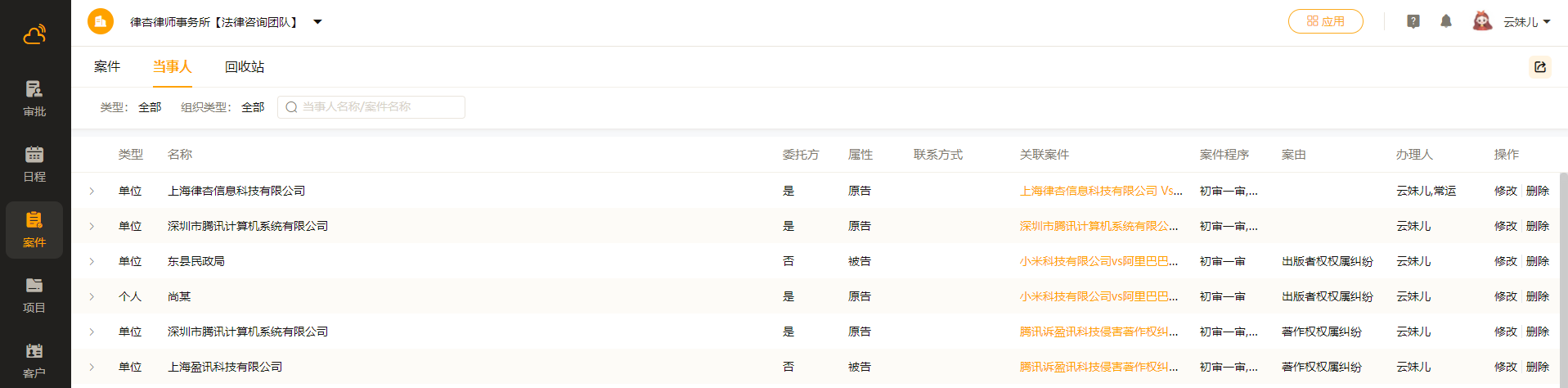
在案件列表上方的“当事人库”里汇总了案件中所有的我方及对方当事人信息,可以根据当事人名称关键字进行高级搜索。点击最左侧的箭头,即可展开当事人相关信息。当事人库列表支持导出表格进行分析和存储。
共享案件(高阶版以上)
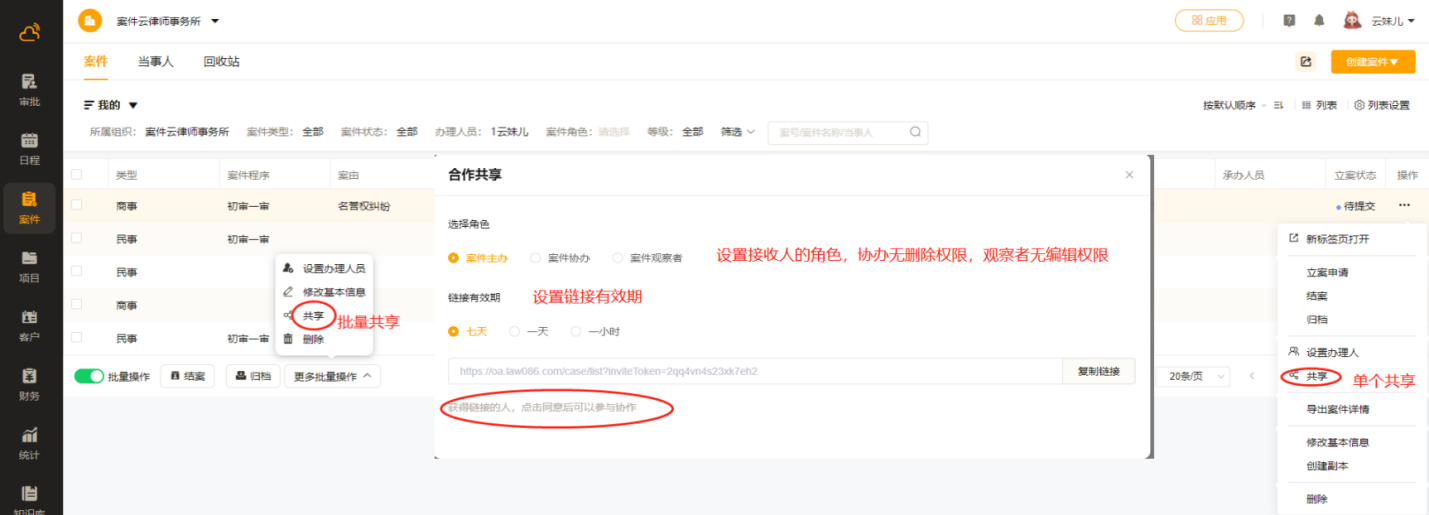
在案件列表右侧点击“更多”-“共享”按钮,将案件共享给其它高阶版用户,并设置对方的操作权限(可以编辑、不可编辑)。共享后,对方会收到系统通知,并且在“案件”-“共享”-“他人共享”列表中查看到该案件。